Conta e navegação móvel
Como entender o acesso e a navegação móvel da 98a
A interface observada nesta revisão apresenta dois pontos de partida — Entrar e Registro — e uma barra de navegação com Início, Promoção, Depósito, Saque e Perfil. Esta página mostra como esses rótulos se relacionam, como acompanhar o estado de uma tarefa e como retomar a sequência em uma tela menor.
Conhecer a 98a antes de entrar nas tarefas de conta.
Entrar e Registro: dois pontos de partida
Use Entrar quando a tarefa começa em uma conta já existente. Use Registro quando a própria interface inicia a criação de um novo acesso. Os dois botões cumprem funções diferentes e não devem ser tratados como etapas consecutivas.
- Escolha o caminho correto. Entrar leva ao acesso existente; Registro abre um novo fluxo.
- Leia os campos mostrados naquela tela. A sequência deve seguir os rótulos efetivamente exibidos.
- Observe a resposta da página. Uma mensagem de conclusão, erro ou pendência define a próxima ação.
- Retorne ao ponto de referência. Depois do acesso, Perfil ajuda a recuperar o contexto das tarefas ligadas à conta.
- Antes de reenviar, confira o estado. Em caso de queda de conexão, volte à área de origem e verifique se a primeira tentativa foi registrada.

Navegação no celular e referências a iOS e Android
A página relacionada à 98a exibe referências a iOS e Android e mantém cinco rótulos principais em uma navegação compacta. Em telas menores, esses rótulos funcionam como um mapa:
- Início retorna ao ponto principal da experiência;
- Promoção reúne atividades, histórico e estados pendentes;
- Depósito abre a tarefa de entrada de valores;
- Saque mantém a saída de valores em um caminho separado;
- Perfil recupera o contexto das informações ligadas à conta.
O 98a.cam explica essa organização, mas não hospeda arquivo de instalação. Para voltar ao conteúdo de entretenimento, acesse Comparar os jogos da 98a.

Como ler a área de Promoção
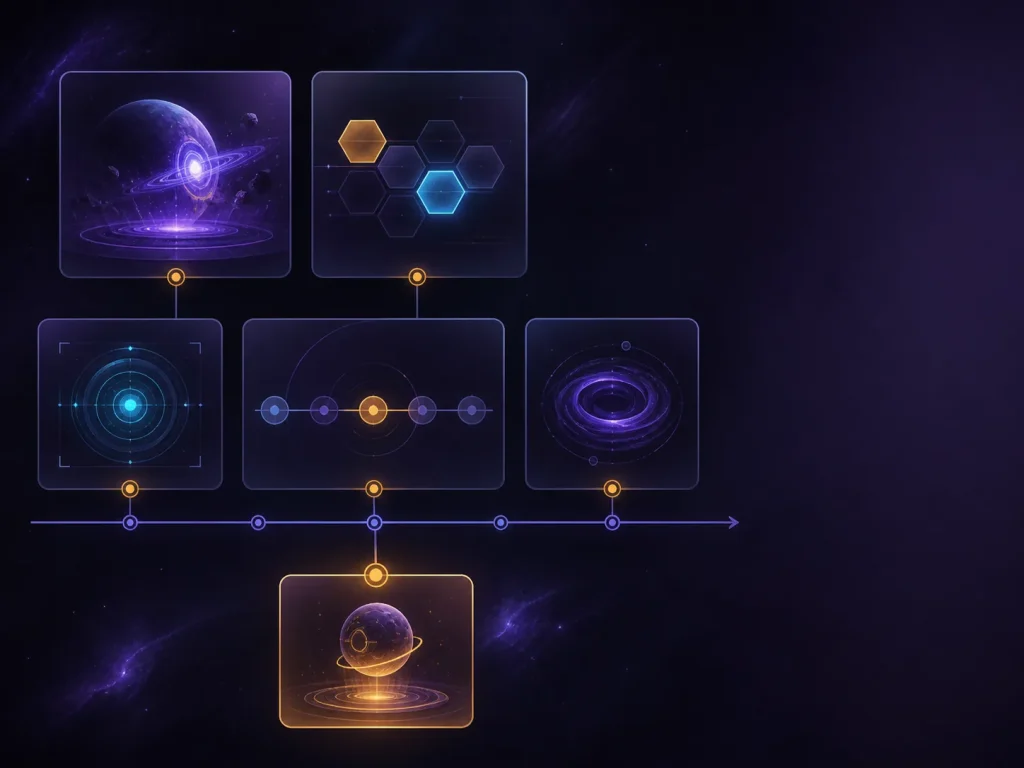
Na área observada, cada rótulo responde a uma pergunta diferente. Use a tabela como mapa de leitura:
| Rótulo observado | Para que serve na navegação | Quando consultar |
|---|---|---|
| Eventos | Reúne atividades apresentadas no momento | Quando você quer localizar uma ação disponível na área |
| VIP | Identifica uma seção própria dentro de Promoção | Quando a interface direciona a tarefa para essa seção |
| Código de Resgate | Abre o espaço destinado a um código | Quando a própria página mostra um código aplicável |
| Histórico | Organiza registros anteriores | Quando é necessário confirmar se uma atividade já apareceu na conta |
| Pendente | Separa etapas ainda não concluídas | Quando a ação foi iniciada, mas ainda exige acompanhamento |
| Sem Registros | Informa que a lista consultada está vazia naquele momento | Quando você precisa diferenciar ausência de itens de uma falha de carregamento |
Antes de sair da área, identifique se a atividade está ativa, registrada no Histórico, marcada como Pendente ou simplesmente sem itens. Essa leitura evita recomeçar uma tarefa que já deixou algum registro.
Depósito, Saque e estado da tarefa
Depósito e Saque aparecem como caminhos distintos. Em cada um, a leitura deve seguir quatro pontos: o valor mostrado, o método disponível na própria tela, o estado da solicitação e o registro deixado pela atividade.
Ao iniciar uma tarefa:
- confirme se você está em Depósito ou Saque;
- leia o valor e o método exibidos naquele momento;
- procure uma mensagem de processamento, conclusão, erro ou pendência;
- verifique Histórico ou Pendente quando esses rótulos estiverem ligados à ação;
- só repita a etapa depois de confirmar que a tentativa anterior não foi registrada.
Essa sequência separa a tarefa que o usuário iniciou do estado que a página apresenta depois. Ela também ajuda a retomar a navegação quando a conexão muda entre uma etapa e outra.
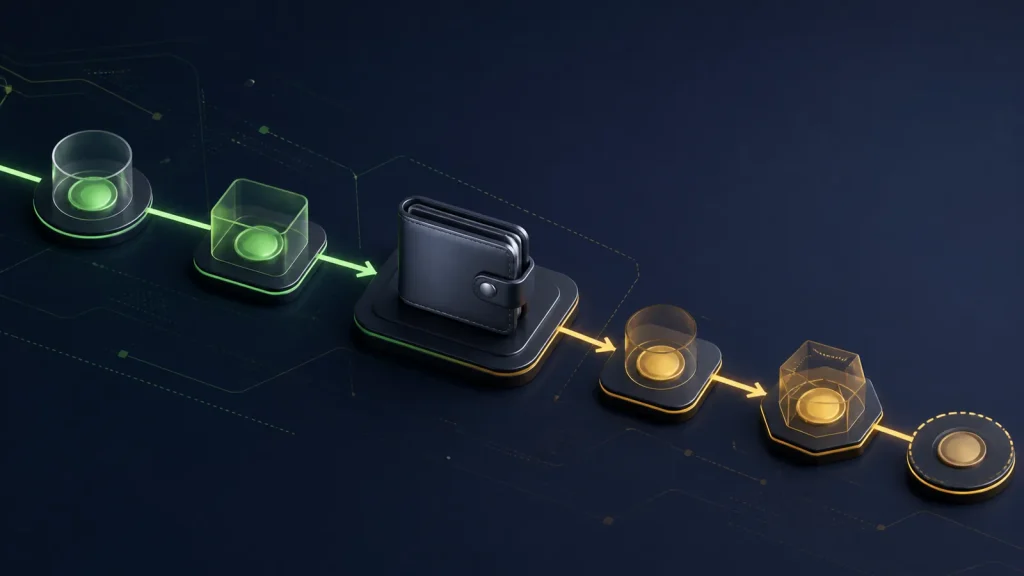
Limites do conteúdo explicam por que o 98a.cam não recebe dados de conta.
Perfil como ponto de referência
Depois do acesso, Perfil funciona como ponto de retorno para as informações e tarefas ligadas à conta. Use essa área para recuperar o contexto antes de voltar a Promoção, Depósito ou Saque.
O formulário do 98a.cam serve apenas para correções editoriais. Dúvidas sobre saldo, documento, código ou movimentação precisam ser tratadas no ambiente responsável pela conta, sem enviar esses dados pelo formulário deste site.
Quando a tela não conclui uma etapa
Durante a observação usada nesta revisão, a página relacionada à 98a exibiu a mensagem “Failed to fetch”. Quando isso acontecer, trate o problema como uma interrupção de carregamento e retome a sequência pelo estado da tarefa.
- Volte à área de origem. Reabra somente a seção em que a ação começou.
- Confira o carregamento. Procure uma mensagem de erro, conclusão ou pendência.
- Consulte o registro. Use Histórico ou Pendente quando esses rótulos estiverem relacionados à tarefa.
- Evite uma segunda tentativa imediata. Primeiro confirme se a ação anterior deixou algum registro.
- Anote o contexto. Data, horário, dispositivo e nome da seção ajudam a descrever uma falha editorial com clareza.
Se o problema for apenas de conteúdo deste guia, use Enviar uma correção editorial. O formulário não recebe dados de conta, documentos, códigos ou comprovantes.
Dúvidas rápidas sobre acesso
A 98a apresenta referências para iOS e Android?
Sim. A página relacionada à marca exibe referências a iOS e Android. O 98a.cam usa essa observação para explicar a organização móvel, mas não hospeda aplicativo, APK, versão ou link externo de instalação.
O que fazer quando uma área aparece sem registros ou não carrega?
Primeiro, diferencie uma lista vazia de uma falha de carregamento. Sem Registros indica que não há itens visíveis naquela consulta; uma mensagem como “Failed to fetch” indica que o conteúdo não foi carregado corretamente. Volte à área de origem, atualize somente a seção necessária e consulte Histórico ou Pendente antes de repetir a ação. Veja o passo a passo em Quando a tela não conclui uma etapa.
Revisão editorial: 12 de agosto de 2026. Rótulos observados são separados de campos, métodos, prazos e valores não confirmados.
Volte ao produto
Depois de entender os caminhos de acesso e os estados da navegação, compare as categorias da 98a pelo tipo de experiência que deseja conhecer.